Синий экран ноутбука: оттенок изображения или BSOD
Коротко
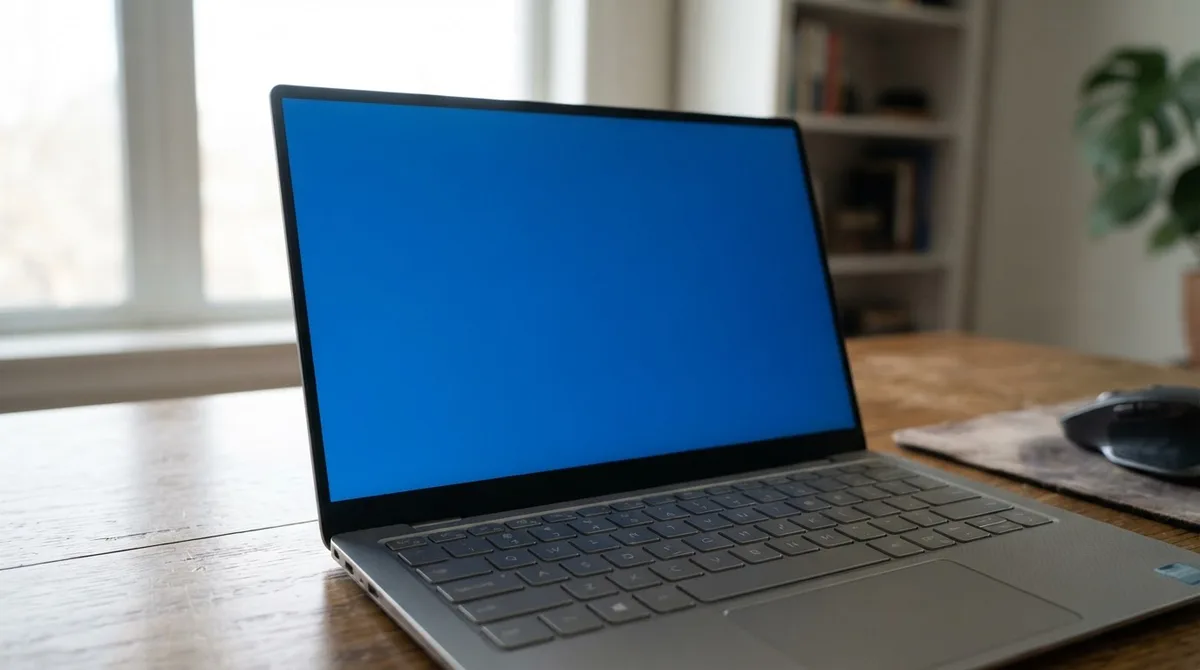
Если рабочий стол, окна и видео видны, но изображение стало холодно-синим, это обычно не «синий экран смерти». Начните с ночного света, цветовых фильтров, цветового профиля, кабеля и внешнего монитора.
Содержание
- Почему экран ноутбука синий: сначала отличите оттенок от BSOD
- Как понять, что произошло
- Что делать, если экран стал синим: быстрый порядок проверки
- Проверьте ночной свет и цветовые фильтры
- Сбросьте цветовой профиль
- Проверьте изображение в BIOS
- Как отличить матрицу, шлейф, видеодрайвер и видеокарту
- Признаки неисправной матрицы и необходимость ремонта
- Почему экран телефона синий
- Что делать при настоящем синем экране смерти
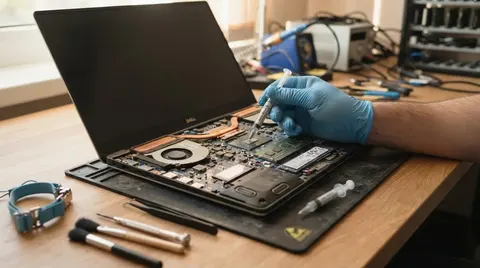
- Когда нужна аппаратная диагностика
- Частые ошибки
Почему экран ноутбука синий: сначала отличите оттенок от BSOD
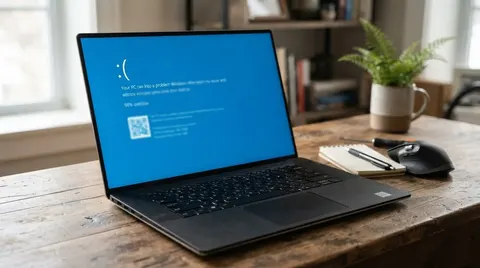
Если рабочий стол, окна и видео видны, но изображение стало холодно-синим, это обычно не «синий экран смерти». Начните с ночного света, цветовых фильтров, цветового профиля, кабеля и внешнего монитора. Если вместо рабочего стола появился синий фон с текстом, QR-кодом и сообщением вроде CRITICAL_PROCESS_DIED или VIDEO_TDR_FAILURE, это BSOD — аварийная остановка Windows. В таком случае нужна отдельная диагностика stop-кода.
Когда синим стал экран телефона, логика похожая: при сохранённом изображении ищут фильтр или дефект дисплея, а при заставке с ошибкой — сбой системы или аппаратной части.
Как понять, что произошло
| Признак | Синий оттенок изображения | BSOD, «синий экран смерти» |
|---|---|---|
| Что видно | Рабочий стол, окна, курсор, видео | Сообщение об ошибке, QR-код, процент сбора данных |
| Реакция на клавиши | Windows обычно продолжает работать | Система может зависнуть или перезагрузиться |
| Скриншот | При аппаратной проблеме скриншот часто выглядит нормально | Сам сбой виден на фотографии, а не на обычном скриншоте |
| Звук | Обычно сохраняется | Может зациклиться, пропасть или зависнуть |
| Что проверять первым | Фильтры, профиль, кабель, монитор, матрицу | Stop-код, драйверы, память, накопитель, перегрев |
| Возможный ремонт | Шлейф, матрица, разъём | Система охлаждения, плата, видеочип, накопитель |
Сделайте скриншот сочетанием Win + Shift + S и откройте его на другом устройстве.
- Если на телефоне или другом компьютере цвета нормальные, а на ноутбуке всё синее, проблема может быть в матрице, шлейфе, разъёме или подсветке.
- Если синим выглядит и сам файл скриншота, проверяйте Windows, цветовой профиль, приложение и видеодрайвер.
- Если на экране появился текст ошибки и ноутбук перезагружается, переходите к диагностике BSOD, а не к настройке цвета.
Что делать, если экран стал синим: быстрый порядок проверки
Проверяйте причины по очереди, не разбирая ноутбук:
- Отключите ночной свет и цветовые фильтры.
- Верните стандартный цветовой профиль.
- Посмотрите на изображение в BIOS или UEFI.
- Подключите внешний монитор или телевизор.
- Аккуратно измените угол открытия крышки.
- Проверьте другой кабель и вход, если синим стал внешний монитор.
- Только после этого рассматривайте замену шлейфа, матрицы или ремонт платы.
Пример диагностики с числовыми результатами
Допустим, на ноутбуке синий оттенок появляется в Windows.
- В Windows изображение синее, а скриншот на телефоне нормальный.
- В BIOS оттенок сохраняется.
- На внешнем мониторе картинка нормальная.
- При изменении угла крышки цвет на несколько градусов становится обычным.
Такой результат указывает не на Windows и не на видеокарту, а прежде всего на внутренний шлейф или его разъём. Если же синий оттенок был бы и на внешнем мониторе, а в BIOS изображение оставалось нормальным, подозрение сместилось бы на драйвер или профиль.
Проверьте ночной свет и цветовые фильтры
В Windows 11 откройте:
Параметры → Система → Дисплей → Ночной свет.
Полностью отключите ночной свет и его расписание. Обычно он делает изображение более тёплым, жёлто-оранжевым, но сочетание с настройками производителя ноутбука или ручной калибровкой может давать необычный оттенок.
Затем проверьте:
Параметры → Специальные возможности → Цветовые фильтры.
Отключите фильтры и быстрый вызов. В некоторых версиях Windows фильтр включается сочетанием Win + Ctrl + C, если эта функция была разрешена заранее.
Проверьте также программы, которые меняют цветовую температуру и режим изображения: утилиты производителя ноутбука, приложения для записи видео, игровые панели и менеджеры мониторов. Если после отключения настроек цвет нормализовался, аппаратный ремонт не требуется.
Сбросьте цветовой профиль
Найдите в Windows приложение «Управление цветом»:
- Выберите внутренний экран ноутбука.
- Включите «Использовать мои параметры для этого устройства».
- Удалите недавно добавленные пользовательские профили или временно отключите их.
- На вкладке «Дополнительно» восстановите системные параметры.
- Перезагрузите компьютер.
Названия пунктов могут немного отличаться в Windows 10 и 11. Профиль часто меняется после установки драйвера монитора, программы калибровки, обновления видеодрайвера или подключения нового дисплея.
Проверьте изображение в BIOS
Полностью выключите ноутбук, включите его и войдите в BIOS или UEFI. Обычно для этого используют F2, Delete, F10 или Esc, но точная клавиша зависит от модели.
- Если BIOS тоже синий, проблема почти наверняка не в настройках Windows.
- Если BIOS отображается нормально, а оттенок появляется только после входа в систему, сначала проверяйте фильтры, профиль и драйвер.
- Если синий цвет виден уже на логотипе производителя, проверяйте матрицу, шлейф, разъём и общий видеотракт.
Для этой проверки не нужно менять параметры BIOS. Посмотрите на изображение и выйдите без сохранения изменений.
Как отличить матрицу, шлейф, видеодрайвер и видеокарту
Подключите внешний монитор или телевизор по HDMI, DisplayPort либо USB-C с поддержкой вывода изображения. Нажмите Win + P и выберите «Дублировать».
| Результат | Наиболее вероятная причина |
|---|---|
| Внутренний экран синий, внешний нормальный | Матрица, внутренний шлейф, разъём или цепь питания дисплея |
| Оба экрана синие в Windows, BIOS нормальный | Драйвер, цветовой профиль, HDR или настройки видеокарты |
| Оба экрана синие уже в BIOS | Видеочип, системная плата или общий видеотракт |
| Цвет меняется при движении крышки | Перелом или плохой контакт шлейфа |
| Полосы и мерцание только на внутреннем экране | Матрица, шлейф или разъём |
| Артефакты видны и на внешнем экране в играх | Видеочип, видеопамять, перегрев или драйвер |
| Ошибка появляется только после загрузки драйвера | Программный конфликт или видеодрайвер |
Аккуратно изменяйте угол открытия крышки на 10–20 градусов. Не дёргайте экран и не разбирайте корпус во время теста. Если при определённом положении цвет меняется, изображение пропадает или появляются полосы, вероятен дефект шлейфа.
Фото экрана другим телефоном не заменяет этот тест. Камера может сама изменить баланс белого, поэтому ориентируйтесь прежде всего на сравнение со скриншотом, BIOS и внешним монитором.
Признаки неисправной матрицы и необходимость ремонта
Матрица вероятнее всего неисправна, если:
- синий оттенок виден в BIOS, меню загрузки и Windows;
- внешний монитор показывает нормальные цвета;
- появились вертикальные или горизонтальные полосы;
- один край экрана темнее или имеет синее пятно;
- сброс профиля не изменил изображение;
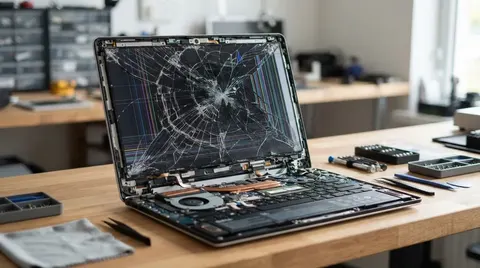
- проблема появилась после удара, давления на крышку или попадания жидкости.
Если экран становится белым, розовым, зелёным или синим при определённом угле открытия, чаще виноват шлейф или его разъём, а не сама матрица.
Ориентиры по ремонту в сервисах РФ могут выглядеть так:
| Работа | Ориентировочная стоимость |
|---|---|
| Диагностика | 0–1 500 ₽ |
| Переподключение или фиксация шлейфа | 1 000–3 000 ₽ |
| Замена шлейфа | 2 000–7 000 ₽ |
| Замена обычной Full HD-матрицы 14–15,6 дюйма | 6 000–15 000 ₽ |
| Замена IPS с высокой частотой, 2K/4K или OLED | 12 000–40 000 ₽ и выше |
| Ремонт платы или видеочипа | примерно 5 000–20 000 ₽ |
Это диапазоны, а не фиксированный прайс: цена зависит от модели, наличия деталей, сенсорного слоя и сложности разборки. Перед заменой матрицы сервису следует проверить ноутбук с тестовым дисплеем и внешний видеовыход.
Почему экран телефона синий
Если интерфейс телефона работает, проверьте:
- «Защиту зрения», «Ночной режим» или «Комфорт для глаз»;
- цветокоррекцию и инверсию цветов в специальных возможностях;
- цветовой режим дисплея — попробуйте стандартный вместо «Насыщенного»;
- экран на белом фоне при яркости около 50–70%;
- появляется ли оттенок во всех приложениях или только в одном.
Если синей стала только одна программа, причина может быть в её теме, фильтре или настройках отображения. Если весь интерфейс синий, а скриншот на другом устройстве выглядит нормально, вероятнее неисправен дисплей, контроллер или шлейф.
На аппаратную проблему указывают:
- появление оттенка после падения или контакта с водой;
- усиление синего цвета при нажатии на край корпуса;
- пятна, полосы, мерцание или частично пропадающее изображение;
- изменение цвета при лёгком изгибе корпуса;
- нормальные цвета на скриншоте при синем изображении на самом телефоне.
Не давите на дисплей и не прогревайте корпус феном. После попадания жидкости выключите телефон, не подключайте его к зарядке и обратитесь на диагностику.
Что делать при настоящем синем экране смерти
Сфотографируйте BSOD до перезагрузки. Запишите:
- stop-код;
- имя файла драйвера, если оно указано;
- момент сбоя — запуск, игра, выход из сна или подключение устройства;
- повторяемость ошибки;
- недавние изменения: обновление драйвера, установка памяти, чистка, падение или обновление Windows.
Основные коды и направления проверки:
| Stop-код | Что проверить сначала |
|---|---|
VIDEO_TDR_FAILURE |
Видеодрайвер, перегрев GPU, видеочип и питание |
MEMORY_MANAGEMENT |
Оперативную память, разъёмы, XMP и разгон |
IRQL_NOT_LESS_OR_EQUAL |
Драйверы, память и конфликт устройств |
INACCESSIBLE_BOOT_DEVICE |
SSD, загрузочный диск и режим контроллера |
WHEA_UNCORRECTABLE_ERROR |
Перегрев, питание, процессор, память и системную плату |
CRITICAL_PROCESS_DIED |
Системные файлы, накопитель и драйверы |
После загрузки Windows выполните базовую проверку:
- Откатите недавно установленный драйвер через «Диспетчер устройств».
- Для видеокарты установите пакет с сайта производителя ноутбука или графического адаптера.
- Запустите от имени администратора
sfc /scannow. - Затем выполните
DISM /Online /Cleanup-Image /RestoreHealth. - Проверьте память командой
mdsched.exe. - Посмотрите состояние SSD в BIOS или фирменной утилите.
- Проверьте температуры под нагрузкой.
Кратковременные высокие температуры у мобильных процессоров возможны, но постоянный перегрев, сброс частот, выключение или повторяющийся BSOD требуют диагностики системы охлаждения и питания.
Если Windows перезагружается слишком быстро, используйте дополнительные параметры восстановления и безопасный режим. Если в безопасном режиме сбой исчезает, подозрение в первую очередь падает на сторонний драйвер или службу.
Когда нужна аппаратная диагностика
Обратитесь в сервис, если:
- BSOD возникает до входа в Windows или прямо в BIOS;
- появляются разноцветные квадраты, полосы и другие артефакты;
- ноутбук выключается под нагрузкой;
- ошибка повторяется после переустановки официального драйвера;
- один и тот же stop-код возникает при разных действиях;
- тест памяти выявил ошибки;
- SSD исчезает из BIOS или система периодически не загружается;
- проблема появилась после жидкости, удара или неудачного ремонта.
Если артефакты и синий цвет видны на внешнем мониторе, замена одной матрицы не поможет. Причина может быть в видеочипе, видеопамяти, охлаждении или цепях питания.
«Прогрев видеочипа» не считается полноценным ремонтом: изображение иногда возвращается лишь временно, а причина неисправности остаётся.
Частые ошибки
- Сразу менять матрицу. Сначала проверьте BIOS, внешний монитор и реакцию на движение крышки.
- Переустанавливать Windows без записи stop-кода. Это не устраняет перегрев, дефект памяти или неисправность видеочипа.
- Считать любой синий экран аппаратной поломкой. Фильтр, профиль и HDR тоже меняют цвет.
- Делать вывод только по одному скриншоту. Он не показывает оттенок, который появляется непосредственно на матрице.
- Резко двигать крышку. Можно окончательно повредить шлейф.
- Ставить случайный драйвер. Для ноутбука важны совместимость, гибридная графика и версия BIOS.
- Продолжать пользоваться устройством после попадания жидкости. Питание ускоряет коррозию и повреждение платы.
Частые вопросы
Почему экран ноутбука синий, но Windows работает?
Проверьте ночной свет, цветовые фильтры, цветовой профиль и видеодрайвер. Если оттенок есть в BIOS или меняется при движении крышки, вероятны матрица или шлейф.
Почему цвет экрана синий только в одной программе?
Проверьте тему приложения, аппаратное ускорение и встроенный фильтр. Сравните изображение с другими программами и сделайте скриншот.
Почему появился синий экран монитора при подключении HDMI?
Проверьте кабель, вход монитора, HDR, цветовой профиль и другой источник сигнала. Если синий оттенок есть только на одном мониторе, проблема чаще в его настройках, входе или кабеле.
Почему экран телефона синий после падения?
Падение могло повредить матрицу, контроллер, шлейф или разъём. Если скриншот на другом устройстве нормальный, программная причина маловероятна.
Почему экран синего оттенка виден уже в BIOS?
Windows и её фильтры здесь обычно ни при чём. Проверяйте матрицу, шлейф, разъём, видеочип и системную плату.
Что делать, если экран стал синим и появился код ошибки?
Сфотографируйте stop-код, проверьте недавно установленные драйверы, память, SSD и температуры. Если сбой повторяется, нужна диагностика причины, а не только переустановка Windows.