Тормозит компьютер: причины и пошаговая диагностика

Коротко
Если тормозит компьютер, сначала найдите ресурс, который упирается в предел: процессор, оперативную память, диск, видеокарту или сеть.
Содержание
- Почему тормозит компьютер: быстрая проверка
- Как проверить CPU, память, диск и сеть в Диспетчере задач
- Сколько свободного места нужно оставить на диске
- Как отключить лишнюю автозагрузку в Windows 10 и 11
- Как проверить температуру и перегрев
- Как проверить SSD и HDD
- Как проверить вирусы и нежелательные программы
- Что делать, если тормозит браузер
- Что делать при падении FPS в играх
- Как проверить системные файлы Windows
- Когда обращаться в сервис
- Чего не делать, если компьютер тормозит
Если тормозит компьютер, сначала найдите ресурс, который упирается в предел: процессор, оперативную память, диск, видеокарту или сеть. Нажмите Ctrl + Shift + Esc, откройте «Диспетчер задач» → «Процессы» и отсортируйте список по столбцам ЦП, Память, Диск и Сеть. Затем проверьте свободное место, автозагрузку, температуру, состояние накопителя и наличие вредоносных программ.
Короткое дерево диагностики:
Тормозит всё?
├─ Да → Диспетчер задач: какой ресурс держится выше 90%?
│  ├─ ЦП → процесс, обновления, вирусы, перегрев
│  ├─ Память → закрыть программы, проверить ОЗУ и файл подкачки
│  ├─ Диск → свободное место, HDD/SSD, ошибки, фоновые операции
│  └─ Сеть → загрузки, облако, торрент, проблемы Wi‑Fi
└─ Нет
   ├─ Только браузер → вкладки, расширения, память, сеть
   ├─ Только игры → GPU, температуры, драйвер, питание
   └─ Только запуск Windows → автозагрузка, диск, обновления
Почему тормозит компьютер: быстрая проверка
Перед диагностикой сохраните документы и перезагрузите компьютер. После крупного обновления Windows первый запуск может быть дольше обычного: система устанавливает компоненты, индексирует файлы и проверяет накопитель.
Проверьте проблему в таком порядке:
- Определите симптом: медленный запуск, зависания, браузер, копирование файлов или низкий FPS.
- В «Диспетчере задач» найдите ресурс с постоянной высокой загрузкой.
- Проверьте свободное место на диске C:.
- Уберите лишние программы из автозагрузки.
- Проверьте температуры процессора, видеокарты и накопителя.
- Оцените состояние SSD или HDD по SMART.
- Запустите проверку Windows Security и системных файлов.
- Если проблема осталась, проверьте оперативную память, драйверы и охлаждение.
Ориентируйтесь на нагрузку, которая сохраняется несколько минут. Кратковременный пик при запуске программы или открытии сайта нормален.
| Симптом | Вероятные причины | Что проверить первым |
|---|---|---|
| Windows запускается несколько минут | Автозагрузка, HDD, ошибки диска, нехватка места | Диск, автозагрузка, свободное место |
| Программы открываются с задержкой | Нехватка ОЗУ, медленный накопитель, фоновые задачи | Память и диск |
| Браузер зависает | Много вкладок, расширения, нехватка памяти | Память и диспетчер браузера |
| Компьютер зависает при копировании | Неисправность диска, кабель, перегрев | SMART и температура |
| В играх падает FPS | Перегрев, видеокарта, драйвер, энергосбережение | GPU, CPU и температуры |
| Тормозит весь интерфейс Windows | Диск, ОЗУ, системные файлы, вредоносное ПО | Диск, память, Windows Security |
Как проверить CPU, память, диск и сеть в Диспетчере задач
Нажмите Ctrl + Shift + Esc. Если появилось компактное окно, выберите «Подробнее». На вкладке «Процессы» отсортируйте список по нужному столбцу, а на вкладке «Производительность» посмотрите общую картину.
| Ресурс | Что считать подозрительным | Возможные причины |
|---|---|---|
| ЦП | Загрузка около 80–100% держится несколько минут | Тяжёлая программа, обновление, вирус, перегрев |
| Память | Занято примерно 85–95% и выше | Много программ, нехватка ОЗУ, утечка памяти |
| Диск | 90–100% времени активно, особенно при низкой скорости | HDD, ошибки, обновления, антивирусная проверка |
| Сеть | Постоянно идёт заметная передача без понятной причины | Облако, обновления, торрент, вредоносная программа |
| GPU | 95–100% в игре | Видеокарта стала ограничителем; это не обязательно неисправность |
Показатель зависит от конфигурации. Например, 95% загрузки GPU в игре может быть нормой, а 100% загрузки диска в простое — поводом для проверки.
Если процессор загружен на 90–100%
Посмотрите название процесса и издателя. Antimalware Service Executable, Windows Modules Installer Worker и похожие системные процессы могут временно нагружать процессор во время обновления или проверки. Если нагрузка постепенно снижается, дождитесь завершения операции.
Если один процесс постоянно занимает процессор:
- закройте программу обычным способом;
- при зависании выберите её в «Диспетчере задач» и нажмите «Снять задачу»;
- проверьте раздел «Автозагрузка приложений»;
- удалите недавно установленную утилиту, если проблема появилась после неё;
- выполните полную проверку Windows Security.
Не завершайте наугад процессы System, Простой системы, csrss.exe, wininit.exe и svchost.exe. Остановка системного процесса может привести к сбою или перезагрузке.
Если занято 90–95% оперативной памяти
На вкладке «Производительность» → «Память» проверьте общий объём, доступную память и использование файла подкачки. Для Windows 10/11 и базовых задач 8 ГБ обычно достаточно, но при большом числе вкладок, обработке фото и играх комфортнее 16 ГБ. На компьютере с 4 ГБ задержки возникают значительно чаще.
Пример расчёта:
- установлено: 8 ГБ;
- Windows и фоновые службы: 3,2 ГБ;
- браузер: 2,8 ГБ;
- мессенджеры и офис: 1,4 ГБ.
Остаётся:
8 − 3,2 − 2,8 − 1,4 = 0,6 ГБ
При открытии новых вкладок Windows начнёт чаще использовать файл подкачки. Программы будут открываться медленнее, а диск — активнее работать.
Что сделать:
- закрыть ненужные программы и вкладки;
- открыть диспетчер задач браузера и найти тяжёлые вкладки;
- отключить лишние расширения;
- перезагрузить компьютер, если память заняла зависшая программа;
- проверить возможность расширить ОЗУ.
Если память почти заполнена даже после перезагрузки и без запущенных программ, проверьте систему на вредоносное ПО и выполните чистую загрузку Windows.
Если диск загружен на 100%
Загрузка диска в «Диспетчере задач» показывает занятое время работы, а не скорость передачи. Старый HDD может быть загружен на 100% при скорости всего несколько мегабайт в секунду, тогда как SSD обычно обрабатывает такие операции быстрее.
Возможные причины:
- запуск Windows или программ с HDD;
- обновление Windows;
- индексация поиска;
- проверка антивирусом;
- нехватка свободного места;
- ошибки файловой системы;
- износ или неисправность накопителя.
Если компьютер сильно тормозит, а диск постоянно загружен на 100%, сначала скопируйте важные данные. Не начинайте с дефрагментации или переустановки Windows: при неисправном накопителе это может ускорить потерю данных.
Если тормозит сеть
На вкладке «Процессы» добавьте или откройте столбец «Сеть» и найдите приложение, которое передаёт данные. Проверьте:
- загрузку Windows Update;
- синхронизацию OneDrive, Google Drive и других облаков;
- торрент-клиенты;
- загрузки в Steam и других лаунчерах;
- неизвестные процессы.
Если сайты открываются медленно, а загрузка в «Диспетчере задач» почти отсутствует, причина может быть в Wi‑Fi, роутере или DNS. Для проверки временно подключите компьютер кабелем или к другой сети.
Сколько свободного места нужно оставить на диске
Для системного раздела желательно оставить примерно 15–20% свободного места. Например, для диска на 256 ГБ это ориентировочно 35–50 ГБ, а для диска на 512 ГБ — 70–100 ГБ. Это не жёсткая норма: Windows может работать и при меньшем запасе, но обновлениям и файлу подкачки будет тесно.
Путь в настройках:
- Windows 11: «Параметры» → «Система» → «Память»;
- Windows 10: «Параметры» → «Система» → «Память устройства».
Удалите ненужные временные файлы, содержимое корзины, старые установщики и неиспользуемые программы. Перед очисткой проверьте папку «Загрузки»: в ней могут находиться нужные документы.
Можно включить «Контроль памяти» в Windows 11 или «Контроль памяти устройства» в Windows 10. Функция удаляет часть временных данных автоматически, но не заменяет сортировку личных файлов.
Как отключить лишнюю автозагрузку в Windows 10 и 11
Откройте «Диспетчер задач» → «Автозагрузка приложений». В Windows 10 раздел может называться просто «Автозагрузка». Отсортируйте список по столбцу «Влияние на запуск».
Обычно можно отключить автоматический запуск:
- мессенджеров, если они не нужны сразу после включения;
- игровых лаунчеров;
- неиспользуемых облачных клиентов;
- помощников обновления сторонних программ;
- неизвестных рекламных утилит после проверки их назначения.
Не отключайте драйверы видеокарты, звука, тачпада и элементы безопасности, если не уверены, что это за программа. Отключение автозагрузки не удаляет приложение, а только запрещает его запуск вместе с Windows.
После перезагрузки сравните скорость запуска. Для системы на SSD выход на рабочий стол часто занимает десятки секунд, а на HDD — от десятков секунд до нескольких минут. Результат зависит от модели компьютера, количества программ и состояния диска.
Как проверить температуру и перегрев
Если компьютер сначала работает нормально, а через 10–30 минут начинает тормозить, возможен перегрев. При высокой температуре процессор или видеокарта снижают частоту — это называется троттлингом.
Ориентиры при длительной нагрузке:
| Компонент | Часто встречающийся диапазон | Повод искать проблему |
|---|---|---|
| Процессор ноутбука | примерно 60–90 °C | около 95–100 °C вместе с падением частоты |
| Процессор настольного ПК | примерно 50–85 °C | около 95 °C и выше |
| Видеокарта | примерно 60–85 °C | около 90–95 °C и падение FPS |
| SSD | примерно 30–60 °C | около 70 °C и выше длительно |
| HDD | примерно 30–45 °C | около 50–55 °C и выше |
Точные пределы зависят от модели. Проверьте температуру утилитой мониторинга во время обычной работы или игры в течение 10–15 минут. Если рост температуры совпадает с падением частоты, очистите систему охлаждения, проверьте вентилятор и состояние термопасты.
Не используйте ноутбук на кровати или диване: мягкая поверхность перекрывает воздухозаборники. Если вентилятор шумит, не вращается или температура быстро достигает критических значений, лучше обратиться в сервис.
Как проверить SSD и HDD
Проверьте накопитель по SMART в программе диагностики дисков. Основные статусы:
- Good / Хорошее — критических признаков не обнаружено;
- Caution / Тревога — есть параметры, требующие внимания;
- Bad / Плохое — данные нужно срочно скопировать, накопитель следует заменить.
Для HDD особенно опасны щелчки, скрежет, исчезновение диска и зависания при открытии папок. Обратите внимание на переназначенные и нестабильные сектора, а также ошибки интерфейса.
Для проверки файловой системы в Windows 10/11 откройте Терминал или командную строку от имени администратора и выполните:
chkdsk C: /scan
Команда проверяет диск без немедленного исправления. Если найдены ошибки, сначала создайте резервную копию. На накопителе с признаками физической неисправности не запускайте длительные операции до копирования важных данных.
Как проверить вирусы и нежелательные программы
Откройте:
Безопасность Windows → Защита от вирусов и угроз → Параметры сканирования
Запустите полную проверку. При серьёзном подозрении используйте автономную проверку Microsoft Defender: компьютер перезагрузится, а проверка пройдёт до полноценного запуска Windows.
На вредоносное ПО могут указывать:
- неизвестный процесс постоянно загружает CPU или GPU;
- компьютер тормозит даже в простое;
- появились незнакомые расширения и реклама;
- изменился поисковик браузера;
- антивирус отключается сам;
- сетевой трафик идёт без запущенных программ.
Не устанавливайте несколько постоянно работающих антивирусов одновременно: они могут конфликтовать и сами замедлять систему.
Что делать, если тормозит браузер
В большинстве браузеров на Chromium диспетчер задач открывается сочетанием Shift + Esc. Он показывает, какая вкладка, расширение или служебный процесс использует память и процессор.
Проверяйте по порядку:
- Откройте проблемный сайт в режиме инкогнито.
- Если в этом режиме всё работает нормально, отключайте расширения по одному.
- Закройте тяжёлые вкладки и проверьте память в «Диспетчере задач».
- Обновите браузер и драйвер видеокарты.
- Очистите кэш, не удаляя сохранённые пароли без необходимости.
- Сравните работу сайта в другом браузере.
Если тормозит видео, откройте статистику воспроизведения. Большое число пропущенных кадров может указывать на нагрузку видеокарты, проблему драйвера или слабую аппаратную поддержку декодирования. Если страницы медленно загружаются, проверьте сеть отдельно.
Что делать при падении FPS в играх
Проверяйте не только средний FPS, но и просадки. Например, 90 FPS в среднем с падениями до 15 FPS ощущаются хуже, чем стабильные 50–60 FPS.
Порядок действий:
- подключите ноутбук к зарядному устройству;
- выберите профиль высокой производительности;
- проверьте, что игра использует дискретную видеокарту;
- включите отображение нагрузки и температур;
- закройте браузер, лаунчеры и запись экрана;
- обновите драйвер видеокарты;
- снизьте разрешение, качество теней и эффектов;
- проверьте температуру через 10–15 минут игры.
Типовой пример:
- GPU загружена на 98–100%, CPU — на 50–70%, температура GPU около 80 °C;
- после снижения разрешения FPS заметно вырос.
В этом случае ограничителем, скорее всего, была видеокарта.
Другой сценарий:
- GPU загружена на 50–70%;
- одно или несколько ядер CPU постоянно упираются в максимум;
- FPS почти не меняется после снижения разрешения.
Здесь вероятнее ограничение процессора, перегрев, фоновый процесс или нехватка оперативной памяти.
Как проверить системные файлы Windows
Откройте Терминал или командную строку от имени администратора и выполните:
sfc /scannow
Если Windows сообщит, что часть файлов не удалось восстановить, выполните:
DISM /Online /Cleanup-Image /RestoreHealth
После завершения перезагрузите компьютер и повторите sfc /scannow. Эти команды помогают при повреждении системных компонентов, но не исправят неисправный диск, перегрев или нехватку оперативной памяти.
Когда обращаться в сервис
Обратитесь к специалисту, если:
- SMART показывает тревожное или плохое состояние;
- HDD щёлкает, скрежещет или периодически исчезает;
- компьютер зависает до появления рабочего стола;
- есть запах гари или самопроизвольные отключения;
- температура быстро достигает критических значений;
- вентилятор не запускается;
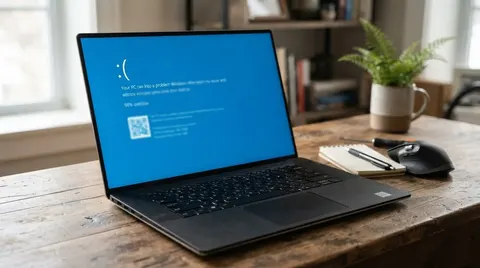
- появляются синие экраны с разными кодами;
- Windows видит не весь установленный объём памяти;
- система не загружается после восстановления;
- важные данные нельзя потерять, а накопитель уже выдаёт ошибки.
Перед обращением запишите симптомы и результаты проверки: загрузку CPU, ОЗУ и диска, температуру, код синего экрана и состояние SMART. Это ускорит диагностику.
Стоимость услуг зависит от региона и модели устройства. Диагностика часто оплачивается отдельно, а чистка ноутбука, установка SSD и перенос системы обычно стоят по-разному для простых и игровых моделей. Точную цену сервис назовёт после осмотра.
Чего не делать, если компьютер тормозит
Не удаляйте системные папки вручную
Не удаляйте содержимое C:\Windows, папок драйверов и неизвестные файлы из Program Files. Для очистки используйте «Временные файлы», «Очистку диска» и штатное удаление программ.
Не устанавливайте несколько «ускорителей»
Оптимизаторы реестра, сборники драйверов и программы «ускорения в один клик» могут добавлять рекламу, менять настройки и создавать новую автозагрузку.
Не дефрагментируйте SSD сторонними программами
Windows сама выполняет оптимизацию SSD. Многократная ручная дефрагментация не ускорит современный твердотельный накопитель и создаст лишнюю запись.
Не начинайте с переустановки Windows
Переустановка не устранит перегрев, неисправный SSD или нехватку ОЗУ. Сначала зафиксируйте показатели CPU, памяти, диска, температуры и состояние накопителя.
Частые вопросы
Почему компьютер начал тормозить после обновления Windows?
Система может устанавливать компоненты, индексировать файлы и проверять диск. Посмотрите нагрузку в «Диспетчере задач». Если проблема сохраняется несколько дней, проверьте автозагрузку, свободное место и драйверы.
Тормозит компьютер — что делать в первую очередь?
Перезагрузите его, откройте «Диспетчер задач» и определите перегруженный ресурс. Затем проверьте свободное место, автозагрузку и температуру.
Почему компьютер сильно тормозит при открытии браузера?
Чаще всего не хватает памяти, открыто слишком много вкладок или работает проблемное расширение. Проверьте память в Windows и диспетчер задач браузера.
Тормозит компьютер: что делать в Windows 10 и Windows 11?
Проверьте CPU, ОЗУ, диск и сеть, отключите лишнюю автозагрузку, оставьте примерно 15–20% свободного места на системном разделе и запустите Windows Security.
Почему начинает тормозить компьютер во время игры?
Частые причины — перегрев, работа ноутбука от батареи, слабая видеокарта, нехватка ОЗУ или фоновые процессы. Сравните нагрузку, температуру и FPS через 10–15 минут игры.
Очень тормозит компьютер — что делать, если диск загружен на 100%?
Сначала скопируйте важные данные, затем проверьте свободное место, SMART и процесс, который обращается к диску. Не начинайте с дефрагментации и переустановки Windows.
Почему компьютер начинает тормозить только через некоторое время?
Чаще всего причина в перегреве и снижении частоты процессора или видеокарты. Проверьте температуру сразу после запуска и через 10–30 минут работы.