Windows не загружается: что делать по шагам
Коротко
Первые действия зависят от того, что именно происходит при включении. Если нет индикаторов и вентиляторов, проблема связана с питанием, а не с Windows.
Содержание
- Определите тип неисправности
- Если компьютер вообще не включается
- Что делать при чёрном экране
- Как проверить системный диск в UEFI
- Как зайти в загрузку Windows и открыть среду восстановления
- Как зайти в безопасный режим при загрузке
- Что делать при бесконечной загрузке
- Что делать при автоматическом восстановлении
- Как восстановить ошибку загрузчика
- Когда откатывать обновление или драйвер
- Как сохранить данные перед переустановкой
- Когда переустанавливать Windows
- Частые ошибки
Первые действия зависят от того, что именно происходит при включении. Если нет индикаторов и вентиляторов, проблема связана с питанием, а не с Windows. Если компьютер включается, но экран остаётся чёрным, проверяют монитор, кабель, видеовыход и оперативную память. Если появляется логотип Windows, но рабочий стол не открывается, переходят к среде восстановления.
Не форматируйте диск и не переустанавливайте Windows на первом шаге. Это не исправит неисправный SSD, кабель, память или блок питания и может привести к потере данных. Базовый порядок такой:
- Отключить периферию.
- Проверить питание и изображение.
- Убедиться, что UEFI видит системный диск.
- Запустить среду восстановления.
- Проверить безопасный режим.
- Выполнить восстановление запуска или откатить обновление.
- Сохранить данные.
- Только затем рассматривать переустановку.
Определите тип неисправности
| Симптом | Вероятная причина | Что проверить первым |
|---|---|---|
| Нет индикаторов, вентиляторов и звуков | Блок питания, зарядка, кнопка включения, аккумулятор | Розетку, адаптер, разъём питания |
| Вентиляторы работают, но экран чёрный | Монитор, кабель, видеокарта, ОЗУ, неверный вход монитора | Кабель, другой экран, модули памяти |
| Есть логотип производителя, затем зависание | Диск, драйвер, обновление Windows | UEFI и среду восстановления |
| Логотип Windows или точки вращаются бесконечно | Повреждение системных файлов, драйвер, обновление | Безопасный режим и восстановление запуска |
| Появляется «Автоматическое восстановление» | Windows несколько раз не завершила загрузку | Дополнительные параметры |
| Синий экран с кодом | Ошибка драйвера, диска, памяти или другого оборудования | Записать код и проверить безопасный режим |
No bootable device |
Диск не виден или повреждена запись загрузки | UEFI и состояние SSD/HDD |
Если компьютер вообще не включается
- Отключите зарядное устройство или кабель питания на 30 секунд.
- Отксоедините всю периферию: флешки, внешние диски, док-станции, принтеры и карты памяти.
- На ноутбуке зажмите кнопку питания на 15–20 секунд. Затем подключите зарядку и попробуйте включить компьютер.
- На стационарном ПК проверьте выключатель на блоке питания: он должен находиться в положении
I. - Подключите компьютер к другой розетке, а ноутбук — к исправному совместимому адаптеру.
Если после этого нет даже индикаторов, Windows, скорее всего, ни при чём. У ноутбука возможны неисправности адаптера, разъёма, аккумулятора или системной платы. У стационарного ПК — блока питания, кнопки корпуса или материнской платы.
При запахе гари, щелчках, следах перегрева или искрении не пытайтесь включать компьютер многократно.
Что делать при чёрном экране
Если вентиляторы вращаются, но изображения нет, подождите около минуты. После изменения конфигурации памяти или крупного обновления первый запуск иногда длится дольше обычного. Затем проверьте:
- включён ли монитор и выбран ли правильный вход: HDMI, DisplayPort или USB-C;
- другой кабель, монитор или телевизор;
- на ноутбуке — сочетание
Fnс клавишей переключения дисплея; - отключены ли док-станция, внешний монитор и USB-видеокарта;
- подключён ли кабель к нужному видеовыходу: к видеокарте, а не к разъёму на материнской плате, если используется отдельная видеокарта.
Если Windows уже загрузилась, но изображение пропало, нажмите Win + Ctrl + Shift + B. Сочетание перезапускает видеодрайвер, и экран может на несколько секунд мигнуть.
Если изображения нет с самого включения, выключите ПК, отключите питание и проверьте посадку модулей ОЗУ и видеокарты. Переустанавливайте компоненты только по инструкции к материнской плате.
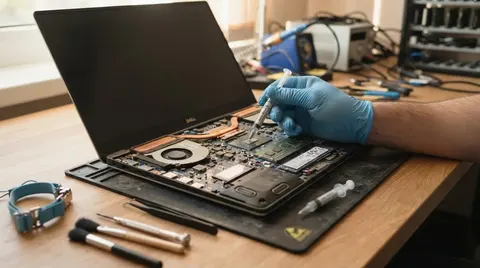
После чистки компьютера
После чистки компьютера Windows может не запускаться из-за сдвинутого модуля ОЗУ, видеокарты или кабеля питания SSD. Проверьте:
- плотно ли установлены модули памяти;
- вставлена ли видеокарта до конца и подключены ли её кабели питания;
- не отошёл ли кабель SATA или питания накопителя;
- не осталось ли внутри корпуса посторонних предметов.
Сжатый воздух не должен раскручивать вентиляторы на высокой скорости. Влажная уборка внутри корпуса недопустима.
Если логотип производителя отображается, монитор и базовый видеовыход, скорее всего, работают. Переходите к проверке диска и Windows.
Как проверить системный диск в UEFI
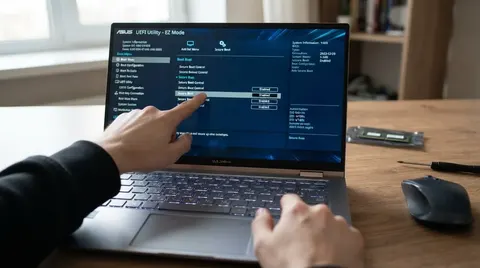
UEFI — меню, которое запускается до Windows. Для входа сразу после включения обычно несколько раз нажимают F2 или Delete; реже используются Esc, F10 или F12. Точная клавиша зависит от производителя. На экране может появиться подсказка Press F2 for Setup или Del to enter BIOS.
В UEFI откройте разделы Storage, Information, NVMe Configuration, SATA Information или похожие. Системный SSD/HDD должен отображаться по модели и объёму.
- Диск виден. В разделе
Bootпроверьте наличиеWindows Boot Manager. В системе, установленной в режиме UEFI, он обычно должен стоять первым. - Диск не виден. Выключите компьютер и проверьте кабель SATA и кабель питания у 2,5-дюймового SSD/HDD. M.2-накопитель переустанавливайте только при наличии опыта.
- Диск то появляется, то исчезает. Возможны проблемы с накопителем, разъёмом или питанием. Сначала сохраните данные, а не запускайте восстановление загрузчика много раз.
Не меняйте без необходимости режим UEFI/Legacy, настройки RAID и параметры контроллера SATA. После такой смены Windows может перестать загружаться даже при исправном диске.
Как зайти в загрузку Windows и открыть среду восстановления
Если Windows несколько раз не запускается, обычно появляется экран «Автоматическое восстановление». Выберите Дополнительные параметры.
Если экран не появляется:
- Включите компьютер.
- При появлении логотипа Windows удерживайте кнопку питания до выключения.
- Повторите принудительное выключение 2–3 раза.
- На следующем включении Windows обычно запустит WinRE — среду восстановления.
Это аварийный способ, поэтому не используйте его постоянно: резкое отключение питания может повредить открытые файлы.
Установочная флешка нужна, если встроенная среда восстановления не запускается, повреждён системный раздел или компьютер не может перейти к WinRE. На исправном компьютере создают установочный носитель Windows объёмом от 8 ГБ, затем загружаются с него через меню F12, F11, Esc или отдельную кнопку Boot Menu. В меню выбирают Восстановление системы, а не установку Windows.
Boot Menu и BIOS/UEFI — разные меню:
- BIOS/UEFI открывает настройки оборудования;
- Boot Menu позволяет один раз выбрать устройство для загрузки.
В WinRE доступны пункты:
- Продолжить — обычная загрузка Windows;
- Поиск и устранение неисправностей;
- Дополнительные параметры;
- Командная строка;
- Параметры загрузки;
- Удалить обновления;
- Восстановление системы.
Как зайти в безопасный режим при загрузке
Безопасный режим запускает Windows с минимальным набором драйверов и служб. Он нужен для удаления недавно установленного драйвера, антивируса, программы разгона или проблемного обновления.
В среде восстановления откройте:
Поиск и устранение неисправностей → Дополнительные параметры → Параметры загрузки → Перезагрузить.
После перезапуска нажмите:
4илиF4— безопасный режим;5илиF5— безопасный режим с поддержкой сети;6илиF6— безопасный режим с командной строкой.
Если пункта «Параметры загрузки» нет, откройте Дополнительные параметры → Командная строка и выполните:
bcdedit /set {default} safeboot minimal
После устранения причины верните обычную загрузку:
bcdedit /deletevalue {default} safeboot
Если команда сообщает об ошибке, не повторяйте её вслепую. В конфигурации загрузки может использоваться другой идентификатор. В этом случае снова откройте «Параметры загрузки» или запустите восстановление запуска.
В безопасном режиме удалите последний драйвер или устройство через Диспетчер устройств → устройство → Свойства → Драйвер → Откатить. Если сбой начался после установки программы, удалите её через Параметры → Приложения.
Что делать при бесконечной загрузке
Если логотип Windows и кружок вращаются более 10–15 минут без изменений, это уже не обычная задержка. В среде восстановления действуйте по порядку:
- Запустите Восстановление при загрузке.
- Если не помогло, выберите Удалить обновления → Удалить последнее исправление.
- Если сбой появился после крупного обновления функций, попробуйте удалить последнее обновление компонентов.
- Запустите безопасный режим.
- При наличии точки восстановления используйте Восстановление системы.
Точка восстановления не удаляет личные документы, но может удалить программы и драйверы, установленные после даты точки. Перед подтверждением Windows показывает список затрагиваемых приложений.
Когда помогает восстановление запуска
«Восстановление при загрузке» исправляет типовые проблемы с конфигурацией запуска, системными файлами и некоторыми записями BCD. Оно не восстановит физически неисправный SSD и не заменит повреждённую оперативную память.
Если автоматический инструмент не справился, в командной строке можно проверить файловую систему. Сначала определите букву раздела Windows: в среде восстановления это может быть не C:.
diskpart
list volume
exit
Найдите том с папками Windows, Users и Program Files. Допустим, это D:. Тогда проверка выполняется так:
chkdsk D: /f
sfc /scannow /offbootdir=D:\ /offwindir=D:\Windows
chkdsk /f исправляет логические ошибки файловой системы и может работать от 10 минут до нескольких часов. Если диск щёлкает, зависает или показывает быстро растущее число ошибок, остановите восстановление и сначала копируйте данные.
Что делать при автоматическом восстановлении
Экран «Автоматическое восстановление» означает, что Windows несколько раз не смогла завершить запуск. Это не обязательно означает поломку диска.
Откройте Дополнительные параметры и двигайтесь от менее рискованных действий к более серьёзным:
- Восстановление при загрузке.
- Удалить обновления.
- Параметры загрузки → Безопасный режим.
- Восстановление системы.
- Проверка диска и системных файлов через командную строку.
Не выбирайте сразу Сбросить этот компьютер, особенно вариант «Удалить всё». Перед сбросом сохраните личные файлы.
Как восстановить ошибку загрузчика
Сообщения Bootmgr is missing, BCD is missing, 0xc000000f или 0xc0000225 часто связаны с загрузчиком, а не с удалением личных файлов. Сначала убедитесь, что UEFI видит накопитель и выбран Windows Boot Manager.
В командной строке WinRE найдите EFI-раздел:
diskpart
list volume
Обычно это небольшой раздел FAT32 размером примерно 100–300 МБ. Но не выбирайте раздел только по размеру: сверяйте файловую систему и назначение тома.
Назначьте EFI-разделу букву, например S:
select volume N
assign letter=S
exit
N замените на номер нужного EFI-раздела из списка. Затем определите букву раздела Windows и выполните:
bcdboot D:\Windows /s S: /f UEFI
Вместо D:\Windows укажите фактический путь к папке Windows. Сообщение «Файлы загрузки успешно созданы» означает, что запись загрузки восстановлена.
Не форматируйте EFI-раздел и не удаляйте остальные разделы, если не уверены в их назначении. Ошибка в diskpart может удалить данные или сделать систему незагружаемой.
Когда откатывать обновление или драйвер
Откат оправдан, если Windows перестала загружаться сразу после:
- обновления Windows;
- установки драйвера видеокарты, чипсета или накопителя;
- подключения нового оборудования;
- установки антивируса или программы, работающей на системном уровне.
В WinRE сначала используйте Удалить обновления. Для драйвера откройте безопасный режим и удалите устройство либо верните предыдущую версию драйвера.
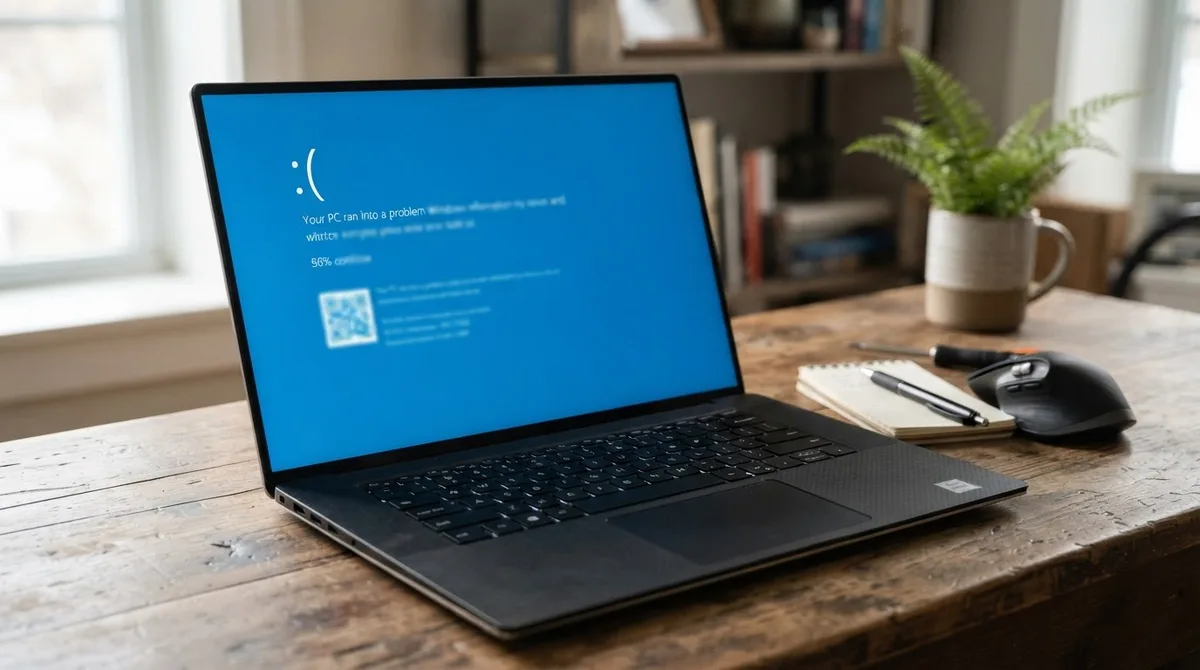
Если появился синий экран, сфотографируйте код. Например:
| Код или признак | Что вероятнее |
|---|---|
INACCESSIBLE_BOOT_DEVICE |
Диск, режим контроллера или драйвер хранения |
MEMORY_MANAGEMENT |
ОЗУ, разгон или повреждение системных данных |
VIDEO_TDR_FAILURE |
Видеодрайвер или видеокарта |
CRITICAL_PROCESS_DIED |
Системные файлы, диск или несовместимый драйвер |
| Синий экран сразу после логотипа | Драйвер или системный том |
Синий экран при запуске: что делать
Запишите код ошибки, отключите недавно подключённые устройства, войдите в безопасный режим и откатите последний драйвер или обновление. Если код указывает на память или накопитель, проверьте оборудование и сохраните данные до длительных тестов.
Как сохранить данные перед переустановкой
Если восстановление не помогает, но файлы нужны, не выбирайте «Удалить всё» и не форматируйте раздел. Сначала скопируйте документы, фотографии и рабочие файлы на внешний диск.
Порядок действий:
- Загрузитесь с установочной флешки Windows.
- Откройте Восстановление системы → Командная строка.
- Подключите внешний диск.
- Определите буквы разделов командами
diskpartиlist volume. - Найдите раздел с папками
Windows,UsersиProgram Files. - Скопируйте данные с помощью
robocopy.
Пример:
robocopy D:\Users\Имя\Documents E:\Backup\Documents /E /R:1 /W:1
Замените D: на раздел Windows, E: — на внешний диск, а Имя — на имя профиля. Отдельно сохраните:
Desktop— рабочий стол;Documents— документы;Downloads— загрузки;Pictures— изображения;- папки мессенджеров;
- профили браузеров и файлы, которые хранятся вне стандартных папок.
Если диск не читается, копирование прерывается или компьютер зависает, не запускайте много циклов восстановления. Извлеките SSD/HDD и подключите его к другому компьютеру через подходящий адаптер. Ориентир по цене USB-корпуса для 2,5-дюймового SATA-диска — около 1 000–2 500 рублей, для M.2 — примерно 1 500–4 000 рублей. Цена зависит от интерфейса NVMe/SATA и магазина.
Пример расчёта времени копирования
Если нужно сохранить 120 ГБ, а реальная скорость копирования составляет 60 МБ/с:
120 000 МБ ÷ 60 МБ/с = 2 000 секунд ≈ 33 минуты
С большим количеством мелких файлов процесс может занять 1–2 часа. Скорость, указанная на упаковке SSD или флешки, не гарантирует такую же производительность в аварийной системе.
Когда переустанавливать Windows
Переустановка уместна, если:
- диск исправен и определяется в UEFI;
- личные файлы сохранены;
- восстановление запуска, безопасный режим и откат обновлений не помогли;
- системные файлы сильно повреждены;
- проблема появилась после вредоносного ПО или неудачной ручной настройки.
Перед установкой проверьте редакцию Windows, наличие цифровой лицензии или ключа и драйверы сетевого адаптера. При выборе раздела сверяйте его размер и содержимое. Удаление разделов на системном диске — последний шаг, а не способ проверить, заработает ли компьютер.
Если накопитель не определяется в UEFI, переустановка Windows не поможет: сначала нужно проверить подключение и состояние диска.
Частые ошибки
- Сразу форматируют диск. Причиной могла быть неисправность кабеля, ОЗУ или обновление.
- Меняют UEFI на Legacy наугад. Windows, установленная в режиме UEFI, может перестать находить загрузчик.
- Запускают
chkdsk /rна умирающем диске. При подозрении на физическую неисправность сначала создают копию данных. - Отключают питание во время обновления. Если нет явного зависания, подождите 30–60 минут и проверьте индикатор активности диска.
- После чистки не проверяют разъёмы. Сдвинутый модуль ОЗУ или кабель SATA часто выглядит как «сломалась Windows».
- Запускают десятки программ для восстановления загрузчика. Они могут перезаписать BCD и усложнить диагностику.
- Копируют только папку «Документы». Важные файлы могут находиться на рабочем столе, в загрузках, папках мессенджеров и профилях браузеров.
Частые вопросы
Что делать, если не загружается Windows, но диск виден в BIOS?
Откройте среду восстановления, запустите восстановление при загрузке, затем безопасный режим и откат последнего обновления. При коде 0xc000000f восстановите загрузчик через bcdboot.
Как зайти в загрузки Windows 10?
Если Windows запускается, откройте Параметры → Обновление и безопасность → Восстановление → Особые варианты загрузки → Перезагрузить сейчас. Если система не запускается, трижды прервите запуск или загрузитесь с установочной флешки и выберите Восстановление системы.
Как зайти в загрузку виндовс через Boot Menu?
Сразу после включения несколько раз нажимайте F12, F11, Esc или клавишу, указанную производителем. В меню выберите флешку или Windows Boot Manager. Клавиша зависит от модели компьютера.
Как зайти в безопасный режим при загрузке?
В WinRE откройте Поиск и устранение неисправностей → Дополнительные параметры → Параметры загрузки → Перезагрузить, затем нажмите 4 или F4. Для доступа к интернету используйте 5 или F5.
Синий экран при запуске — что делать?
Запишите код ошибки, отключите недавно подключённые устройства, войдите в безопасный режим и откатите последний драйвер или обновление. Если код указывает на память или диск, проверьте оборудование и сохраните данные.
Что делать после чистки компьютера, если Windows не запускается?
Отключите питание, проверьте посадку модулей ОЗУ и видеокарты, а также кабели SATA и питания накопителя. Затем проверьте, виден ли диск в UEFI. Не начинайте с переустановки Windows.