Роутер Xiaomi: вход в настройки через miwifi.com
Коротко
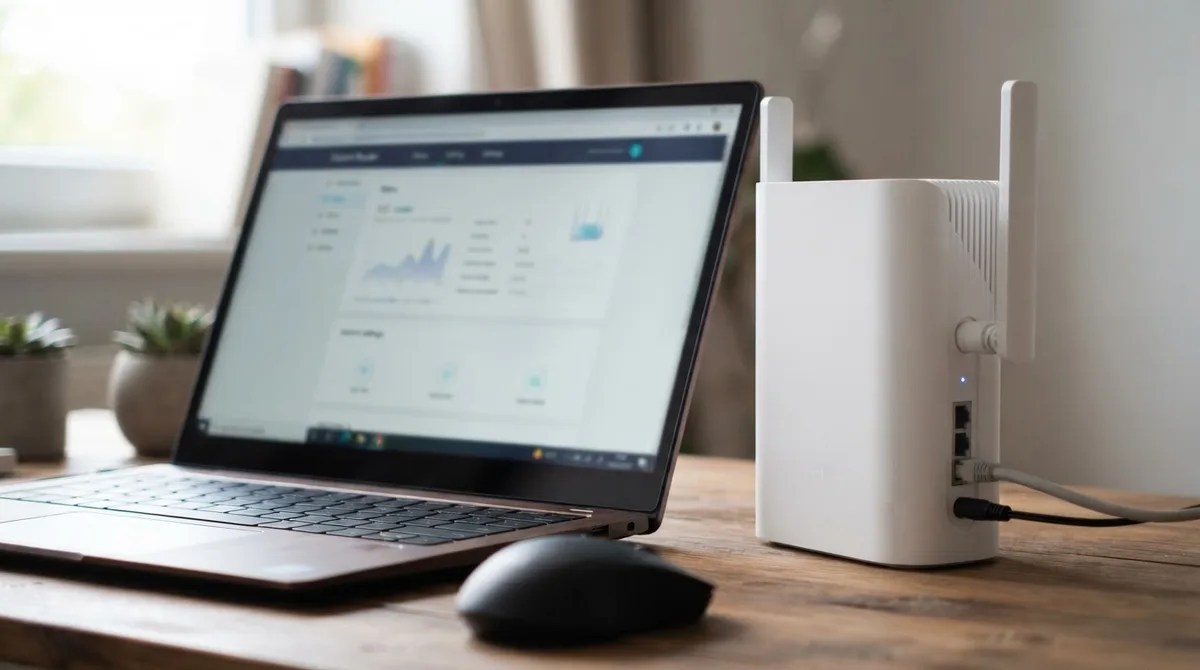
Если нужно понять, роутер Xiaomi как зайти в настройки роутера, подключите телефон или компьютер к его Wi‑Fi либо LAN-порту и откройте в адресной строке:
Содержание
- Роутер Xiaomi: как зайти в настройки
- Подключение к роутеру перед настройкой
- Какие адреса использовать
- Как проверить адрес шлюза
- Первичная настройка Xiaomi
- Какой пароль нужен для входа
- Что делать, если miwifi.com не открывается
- Ошибка DNS при открытии miwifi.com
- Что делать при ошибке «неверный пароль»
- Когда нужен сброс до заводских настроек
- Как проверить настройку после сохранения
- Типовые ошибки при настройке
Если нужно понять, роутер Xiaomi как зайти в настройки роутера, подключите телефон или компьютер к его Wi‑Fi либо LAN-порту и откройте в адресной строке:
http://miwifi.com
Если страница не открывается, попробуйте:
http://192.168.31.1
Эти адреса работают только при подключении к самому роутеру Xiaomi. Мобильный интернет, VPN и другая Wi‑Fi-сеть могут мешать входу. Не вводите пароль на сайтах из поисковой выдачи: для локальной настройки нужны miwifi.com, 192.168.31.1 или фактический адрес шлюза.
Роутер Xiaomi: как зайти в настройки
- Включите роутер и подождите примерно 1–2 минуты.
- Подключите компьютер к LAN-порту кабелем или телефон к Wi‑Fi роутера.
- Отключите мобильный интернет, VPN и прокси.
- Откройте браузер.
- Введите адрес вручную в адресную строку:
text
   http://miwifi.com
- Если адрес не открылся, перейдите по IP:
text
   http://192.168.31.1
Адрес нужно вводить именно в адресную строку, а не в поле поиска. Запрос router miwifi com в поисковике может привести на сторонние страницы, которые копируют интерфейс Xiaomi.
Подключение к роутеру перед настройкой
По Wi‑Fi
- Откройте список доступных сетей.
- Выберите сеть Xiaomi. Её имя обычно указано на наклейке снизу роутера.
- Введите пароль Wi‑Fi с наклейки либо пароль, который был задан ранее.
- Отключите мобильные данные на смартфоне.
- Откройте
http://miwifi.com.
Если телефон автоматически переключается на другую сеть, временно отключите функцию автоматического выбора сети.
По кабелю
Для первичной настройки компьютера:
- подключите кабель к LAN-порту Xiaomi;
- второй конец вставьте в сетевой разъём компьютера;
- отключите Wi‑Fi и VPN на компьютере;
- откройте
http://192.168.31.1.
Кабель провайдера для настройки обычно подключают в порт WAN/Internet. Компьютер подключается к LAN-порту.
Какие адреса использовать
| Адрес | Когда использовать | Примечание |
|---|---|---|
http://miwifi.com |
Обычный вход в интерфейс Xiaomi | Имя разрешается локальным DNS роутера |
http://192.168.31.1 |
Если имя miwifi.com не открывается |
Частый адрес роутеров Xiaomi и Redmi |
http://192.168.1.1 |
Если этот адрес указан как шлюз | Не является универсальным адресом Xiaomi |
| Фактический адрес шлюза | Если адрес изменён или Xiaomi работает как точка доступа | Его можно посмотреть в параметрах сети |
Фраза router miwifi com 192.168 31.1 обычно объединяет два способа входа: через имя miwifi.com и IP-адрес 192.168.31.1. Пробелы в адресе не нужны. В браузере используйте:
http://miwifi.com
или:
http://192.168.31.1
Иногда в инструкциях встречается запись http router miwifi com. Это не отдельный поисковый сайт: адрес нужно вводить без пробелов, в виде локального URL, если он поддерживается вашей моделью. Для Xiaomi безопаснее сначала использовать официально указанные в инструкции адреса miwifi.com и 192.168.31.1.
Как проверить адрес шлюза
Шлюз — это локальный IP-адрес роутера, через который устройство выходит в сеть.
Windows через командную строку
- Нажмите
Win + R. - Введите
cmd. - Выполните команду:
ipconfig
- Найдите активное подключение Wi‑Fi или Ethernet.
- Посмотрите строку
Основной шлюз.
Пример:
IPv4-адрес . . . . . . . . . : 192.168.31.125
Маска подсети . . . . . . . : 255.255.255.0
Основной шлюз . . . . . . . : 192.168.31.1
В этом случае откройте:
http://192.168.31.1
Если шлюз указан как 192.168.1.1, используйте:
http://192.168.1.1
Адрес устройства и шлюз обычно находятся в одной подсети. Например, 192.168.31.125 и 192.168.31.1 подходят. Адрес 169.254.x.x означает, что устройство не получило сетевые параметры от роутера.
Windows 11 через параметры
Откройте:
Параметры → Сеть и Интернет → Wi‑Fi или Ethernet → свойства подключённой сети
Найдите строку Шлюз по умолчанию IPv4. Этот адрес введите в браузере.
Первичная настройка Xiaomi
После открытия miwifi.com или IP-адреса запустится мастер настройки. Названия пунктов зависят от модели и прошивки, но порядок обычно такой:
- Выберите язык.
- Примите условия использования, если они отображаются.
- Укажите тип интернет-подключения.
- Задайте имя и пароль Wi‑Fi.
- Создайте пароль администратора.
- Сохраните настройки и дождитесь перезапуска.
- Подключитесь к новой Wi‑Fi-сети.
Выбор типа подключения
| Тип | Что вводить | Где используется |
|---|---|---|
| DHCP, или динамический IP | Обычно ничего | Большинство домашних подключений |
| PPPoE | Логин и пароль из договора | Некоторые провайдеры |
| Статический IP | IP, маску, шлюз и DNS | Отдельные тарифы и корпоративные сети |
| VLAN | VLAN ID от провайдера | Некоторые подключения через оптические терминалы и IPTV |
Если используется PPPoE, его логин и пароль не совпадают с паролем Wi‑Fi или Mi Account. Неверные данные PPPoE не мешают открыть панель роутера, но интернет через него работать не будет.
Не вводите случайный VLAN ID. Неверное значение может отключить интернет, хотя локальный вход в настройки сохранится.
Какой пароль нужен для входа
В экосистеме Xiaomi могут использоваться разные пароли:
| Пароль | Для чего нужен | Где его взять |
|---|---|---|
| Пароль Wi‑Fi | Подключение устройств к беспроводной сети | Наклейка или настройки роутера |
| Пароль администратора | Вход в веб-интерфейс | Создаётся при настройке |
| Пароль PPPoE | Подключение к интернету | Договор с провайдером |
| Пароль Mi Account | Облачные сервисы Xiaomi | Учётная запись Xiaomi |
Пароль Wi‑Fi и пароль администратора — не одно и то же. Иногда мастер предлагает сделать их одинаковыми, но это необязательно.
Для локального входа через miwifi.com пароль Mi Account обычно не требуется. Если страница просит адрес электронной почты, номер телефона или код Xiaomi, проверьте адрес: вы могли открыть сторонний сайт, а не локальную панель роутера.
Что делать, если miwifi.com не открывается
Проверяйте проблему по порядку.
1. Проверьте подключение
Убедитесь, что устройство подключено именно к Xiaomi, а не к мобильному интернету, соседней точке доступа или другому роутеру.
Отключите:
- мобильные данные;
- VPN;
- прокси;
- второе сетевое подключение на компьютере.
2. Откройте IP-адрес
Введите:
http://192.168.31.1
Если IP открывается, а miwifi.com нет, проблема, скорее всего, связана с локальным DNS или браузером. Продолжайте настройку через IP-адрес.
3. Проверьте шлюз
Выполните:
ipconfig
Откройте адрес из строки Основной шлюз, даже если он отличается от 192.168.31.1.
4. Проверьте связь с роутером
В командной строке выполните:
ping 192.168.31.1
Ответ вида:
Ответ от 192.168.31.1: число байт=32 время<1мс TTL=64
показывает, что компьютер видит роутер. Тайм-аут может означать проблему с подключением, но некоторые прошивки блокируют ping, поэтому окончательно судить нужно по открытию веб-интерфейса.
5. Попробуйте другой браузер
Откройте адрес в режиме инкогнито или в другом браузере. При необходимости введите полный адрес с префиксом http://.
6. Перезапустите роутер
Отключите питание на 30 секунд, включите его и подождите около 2 минут. Обычная перезагрузка не удаляет настройки. Не нажимайте Reset, если хотите сохранить конфигурацию.
Ошибка DNS при открытии miwifi.com
Сообщения DNS_PROBE_FINISHED_NXDOMAIN, «Не удаётся найти DNS-адрес» или переход к поисковой выдаче означают, что имя не разрешается локально.
Попробуйте:
- Подключиться непосредственно к Xiaomi.
- Открыть
http://192.168.31.1. - Отключить VPN и прокси.
- Переподключиться к Wi‑Fi.
- В Windows очистить DNS-кэш:
ipconfig /flushdns
Публичный DNS не обязан знать локальное имя miwifi.com. Поэтому смена DNS-сервера не всегда помогает. Если IP-адрес шлюза известен, для входа надёжнее использовать его.
Что делать при ошибке «неверный пароль»
Сначала определите этап, на котором появляется сообщение:
- при подключении к Wi‑Fi — нужен пароль беспроводной сети;
- в веб-панели — пароль администратора;
- при настройке интернета — данные PPPoE;
- в облачном сервисе — пароль Mi Account.
Проверьте раскладку, регистр букв и пробелы. Пароли Router123 и router123 считаются разными.
Если роутер уже настраивал другой человек, пароль администратора мог быть изменён. Узнать его через miwifi.com без сброса нельзя. Универсальный пароль для всех моделей Xiaomi не предусмотрен.
Когда нужен сброс до заводских настроек
Сброс имеет смысл, если:
- пароль администратора неизвестен;
- роутер куплен с чужими настройками;
- настройки повреждены;
- устройство не выдаёт IP-адреса;
- панель не открывается после проверки кабеля, Wi‑Fi и шлюза;
- роутер застрял в неправильном режиме работы.
Перед сбросом подготовьте:
- логин и пароль PPPoE;
- VLAN ID, если его требует провайдер;
- имя и пароль Wi‑Fi;
- данные о привязке услуги к MAC-адресу, если такая привязка используется.
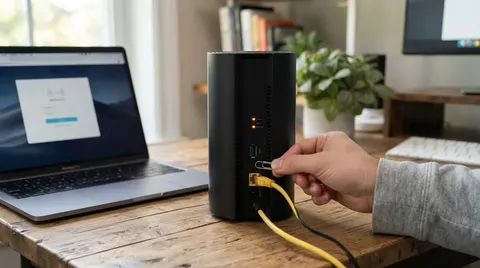
На включённом роутере нажмите утопленную кнопку Reset булавкой примерно на 5–10 секунд. Точное время зависит от модели. Отпустите кнопку, когда индикаторы изменят режим или устройство начнёт перезагрузку.
После сброса подождите 2–3 минуты, подключитесь к стандартной сети и откройте:
http://miwifi.com
или:
http://192.168.31.1
Сброс удалит имя и пароль Wi‑Fi, тип подключения, пароль администратора, гостевую сеть и правила переадресации портов.
Как проверить настройку после сохранения
Проверяйте не только наличие Wi‑Fi, но и доступ в интернет.
- [ ] Устройство подключается к новой сети.
- [ ] Оно получает IP-адрес, например
192.168.31.118. - [ ] Маска соответствует сети, например
255.255.255.0. - [ ] Основной шлюз указан как
192.168.31.1или другой адрес роутера. - [ ] Веб-панель открывается через фактический IP.
- [ ] Сайты открываются без мобильного интернета.
- [ ] Пароль администратора сохранён в безопасном месте.
- [ ] Пароль Wi‑Fi не перепутан с данными провайдера.
Пример: ноутбук получил IP 192.168.31.118, маску 255.255.255.0, шлюз 192.168.31.1, но сайты не открываются. Локальная связь с роутером в этом случае, вероятно, работает. Проверяйте тип подключения, логин и пароль PPPoE, VLAN, кабель провайдера и статус WAN.
Типовые ошибки при настройке
Вход через поисковую выдачу
Запрос router miwifi com настройка предназначен для поиска инструкции, а не для входа. Не переходите по рекламным и сторонним сайтам. Введите адрес вручную:
http://miwifi.com
или:
http://192.168.31.1
Подключение к чужой сети
Если компьютер подключён к роутеру провайдера, а Xiaomi работает как точка доступа, его адрес может отличаться от 192.168.31.1. Проверьте список клиентов главного роутера или подключитесь к Xiaomi кабелем.
Немедленный сброс
Сброс не исправляет ошибку PPPoE и не усиливает Wi‑Fi-сигнал. Он только удаляет настройки. Сначала проверьте подключение, шлюз и пароль администратора.
Подмена пароля
Пароль Wi‑Fi может не подойти для входа в панель. Используйте пароль администратора, заданный во время первичной настройки.
Частые вопросы
Роутер сяоми: как зайти в настройки?
Подключитесь к его Wi‑Fi или LAN и откройте http://miwifi.com. Если адрес не работает, используйте http://192.168.31.1 или адрес из строки Основной шлюз.
Что делать, если `router miwifi com` не открывается?
Не ищите эту фразу в браузере. Введите http://miwifi.com в адресную строку, отключите VPN и мобильный интернет, затем проверьте IP-адрес шлюза.
Какой пароль нужен для входа в Xiaomi?
Нужен пароль администратора веб-панели. Он может совпадать с паролем Wi‑Fi, но это необязательно. Пароль Mi Account обычно не требуется.
Почему не открывается `http://192.168.31.1`?
У роутера может быть другой адрес, либо устройство подключено не к Xiaomi. Выполните ipconfig и откройте адрес из строки Основной шлюз.
Нужен ли Mi Account для настройки?
Для базовой локальной настройки через miwifi.com обычно нет. Не вводите данные Mi Account на сторонних сайтах.
Когда делать сброс Xiaomi?
Если неизвестен пароль администратора или настройки повреждены и проверка подключения не помогла. Перед сбросом подготовьте данные интернет-провайдера.